科技引人入勝,奧拓電子全新形象亮相2019 InfoComm成都展
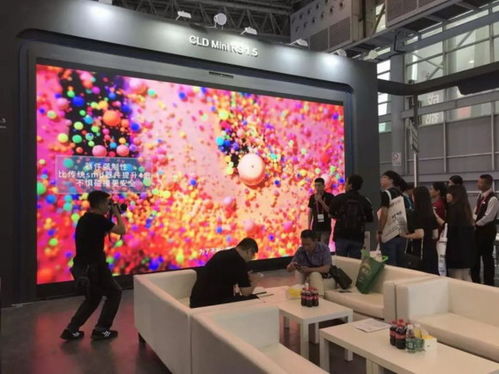
在2019年成都InfoComm展會上,奧拓電子以煥然一新的品牌形象震撼登場,為現(xiàn)場觀眾呈現(xiàn)了一場科技與視覺的盛宴。作為全球?qū)I(yè)視聽和集成體驗解決方案的盛會,InfoComm成都展匯聚了行業(yè)內(nèi)的頂尖企業(yè)與前沿技術(shù),而奧拓電子的亮相無疑成為展會的一大亮點。
本次展會上,奧拓電子重點展示了其在LED顯示、智能視訊及計算機軟硬件研發(fā)領(lǐng)域的最新成果。公司不僅帶來了超高清小間距LED顯示屏系列,其卓越的畫質(zhì)、無縫拼接及穩(wěn)定的性能,滿足了高端控制室、廣播電視、企業(yè)會議等多元化場景的需求;更推出了集成人工智能與物聯(lián)網(wǎng)技術(shù)的智能視訊解決方案,通過軟硬件的深度協(xié)同,實現(xiàn)了顯示系統(tǒng)的智能化管理、內(nèi)容交互與數(shù)據(jù)分析,顯著提升了用戶體驗與運營效率。
值得注意的是,奧拓電子此次強調(diào)的“全新形象”,不僅體現(xiàn)在產(chǎn)品設(shè)計的時尚感與科技感上,更體現(xiàn)在其以軟件定義硬件、以解決方案驅(qū)動行業(yè)創(chuàng)新的核心戰(zhàn)略上。通過自主研發(fā)的顯示控制軟件、內(nèi)容管理平臺及配套硬件,公司構(gòu)建了從內(nèi)容制作、信號處理到終端顯示的完整生態(tài)鏈,為客戶提供定制化、一體化的綜合服務(wù)。尤其是在5G、8K超高清等新興技術(shù)趨勢下,奧拓電子展示了其前瞻性的技術(shù)儲備與快速響應(yīng)市場的能力。
展會現(xiàn)場,奧拓電子通過沉浸式場景演示,讓參觀者親身體驗了科技如何賦能商業(yè)展示、文化娛樂、智慧城市等眾多領(lǐng)域。其展臺設(shè)計現(xiàn)代簡約,互動體驗區(qū)人頭攢動,充分印證了“科技引人入勝”的主題。與會專業(yè)人士普遍認為,奧拓電子憑借扎實的技術(shù)研發(fā)實力與清晰的市場定位,正穩(wěn)步推動著視聽行業(yè)向更智能、更集成、更高效的方向發(fā)展。
奧拓電子在2019 InfoComm成都展的成功亮相,不僅彰顯了其在計算機軟硬件研發(fā)與集成創(chuàng)新方面的領(lǐng)先地位,也為其在未來市場競爭中贏得了寶貴的品牌關(guān)注與技術(shù)口碑。隨著數(shù)字化、智能化浪潮的持續(xù)推進,奧拓電子有望繼續(xù)以創(chuàng)新為引擎,引領(lǐng)行業(yè)邁向新的高度。
如若轉(zhuǎn)載,請注明出處:http://www.mmnhcc.com/product/12.html
更新時間:2026-08-30 20:25:37